Общая тема TEYES CC2L / CC2L plus (UIS8141E, Android 8.1)

Головное устройство TEYES CC2L / CC2L Plus

Характеристики:
ОС : Android 8.1
Память(ОЗУ + emmc) : 1/16GB, 2/32GB
Процессор(CPU) : Speadtrum UIS8141E (ARM CortexTM A7 28nm) 1.3Ghz, 4 core
Дисплей : ips 2.5D
Усилитель звука(УНЧ) : TDA7388
Эквалайзер : 15-ти полосный
Радио-чип : NXP6856(RDS)

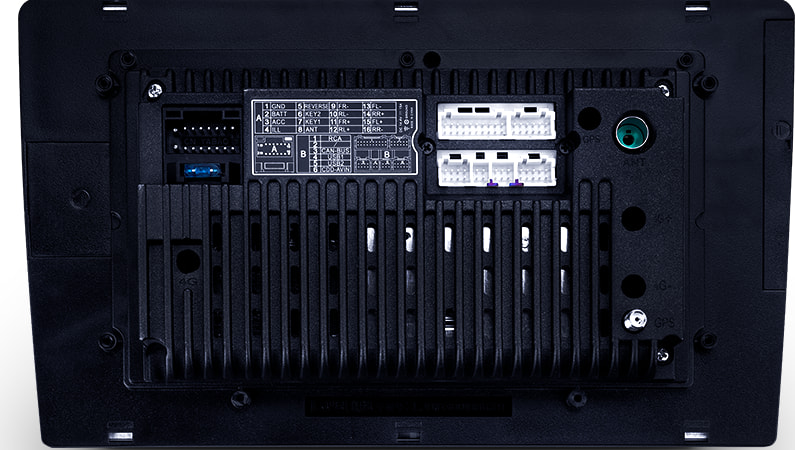
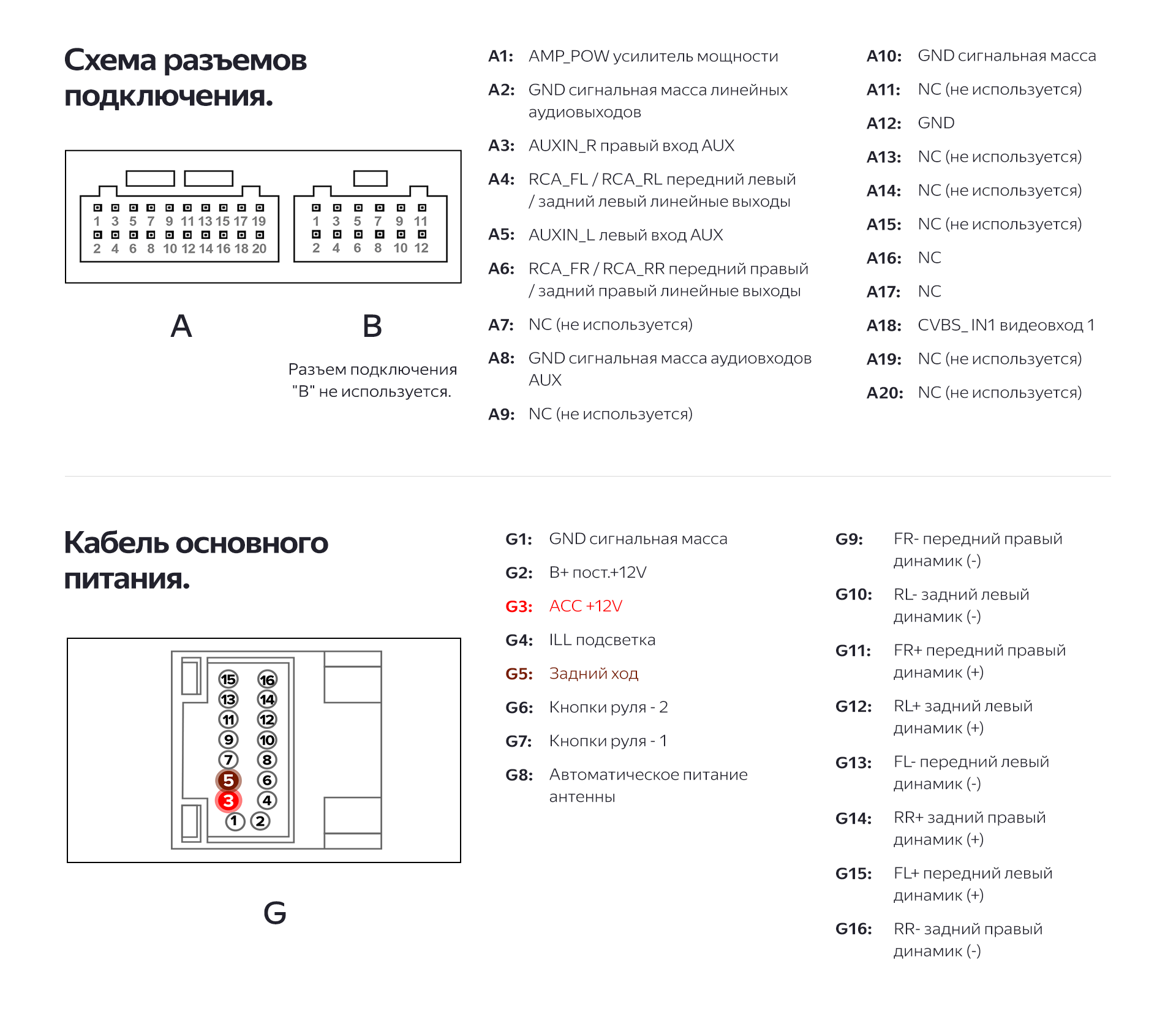
Распиновка
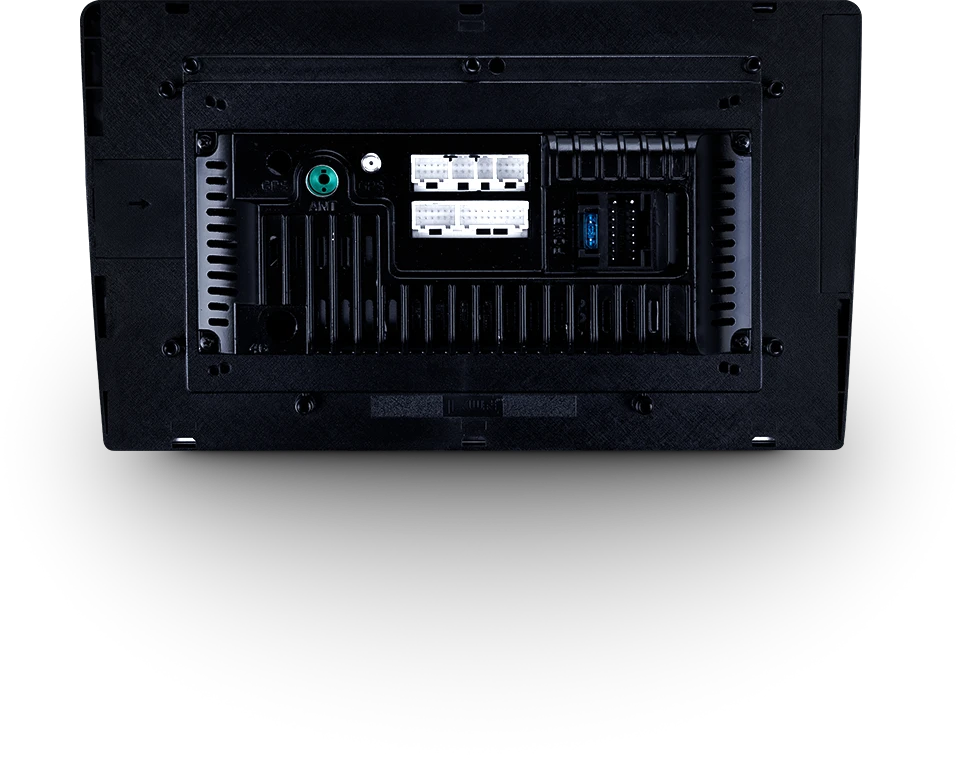
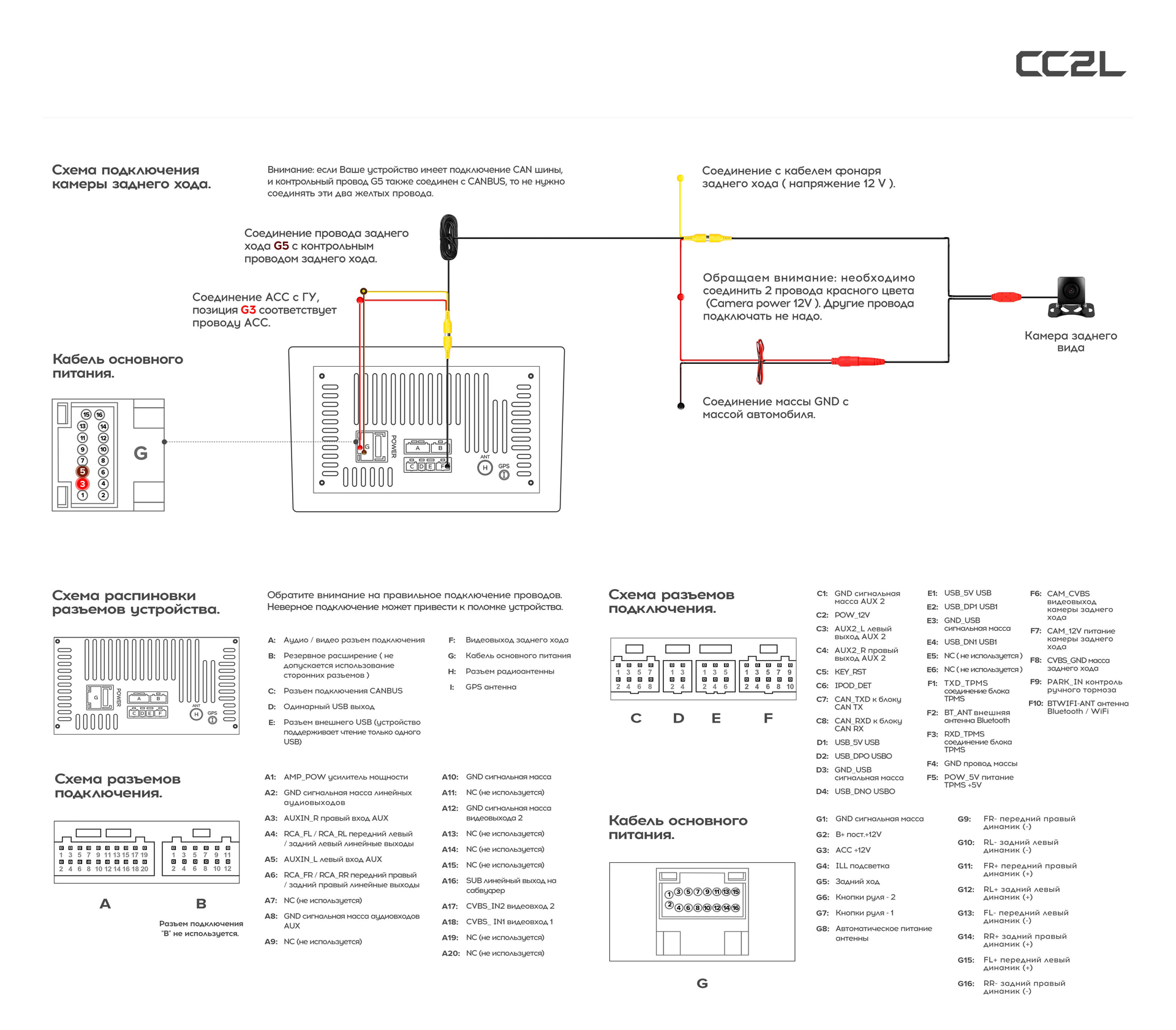
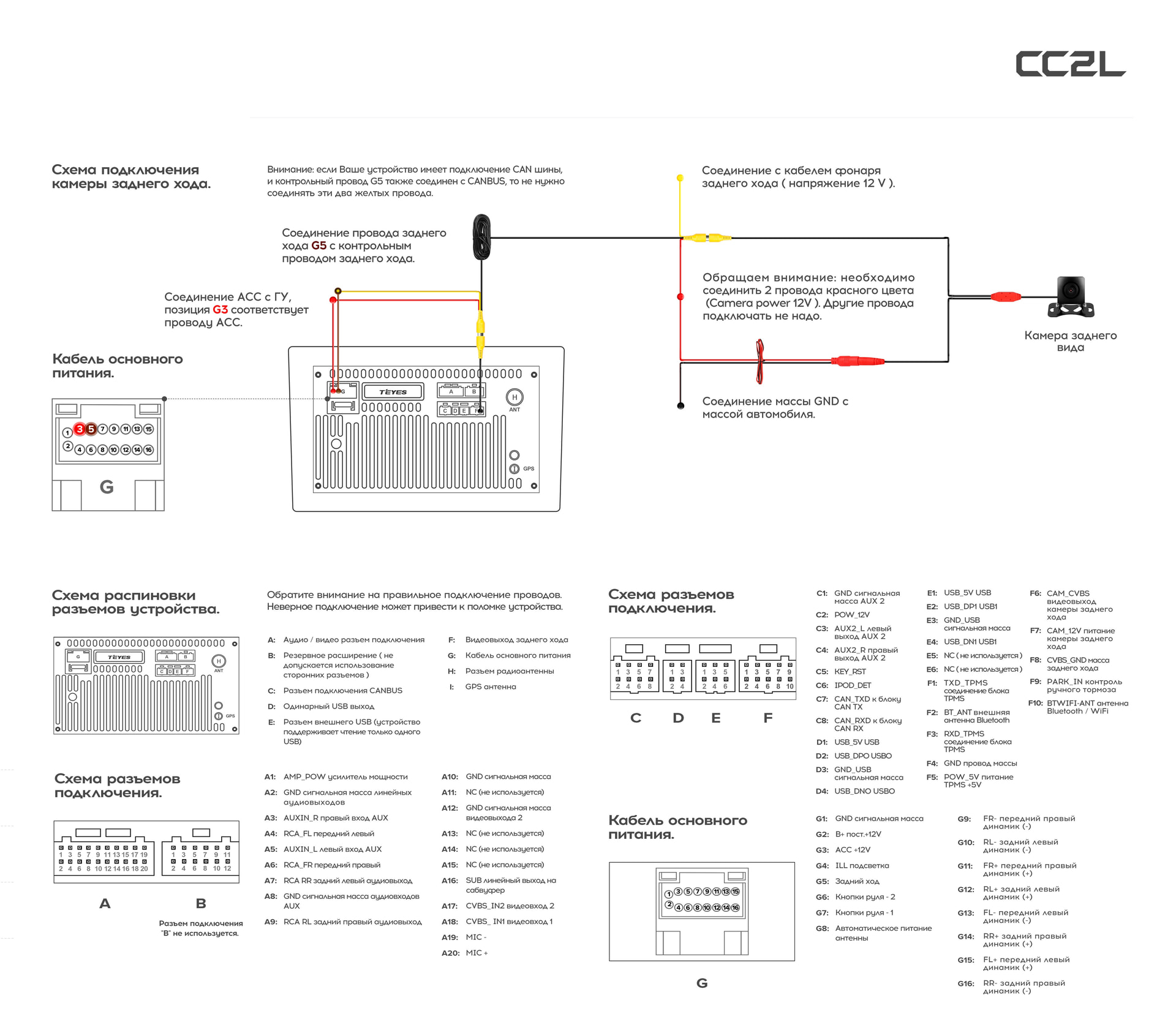
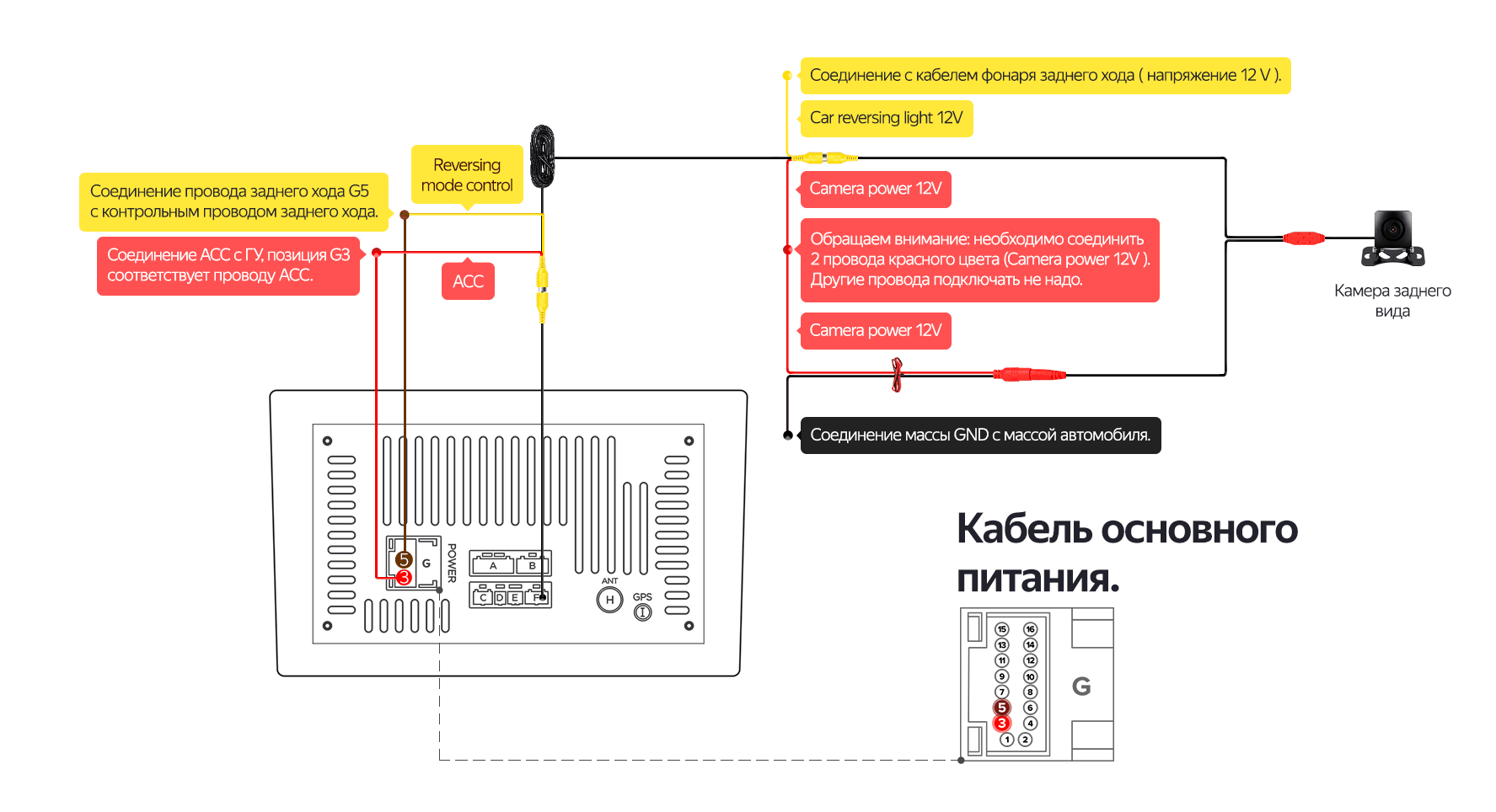
Распиновка Teyes CC2L + подключение камеры з/х
CC2L ver B

CC2L ver A

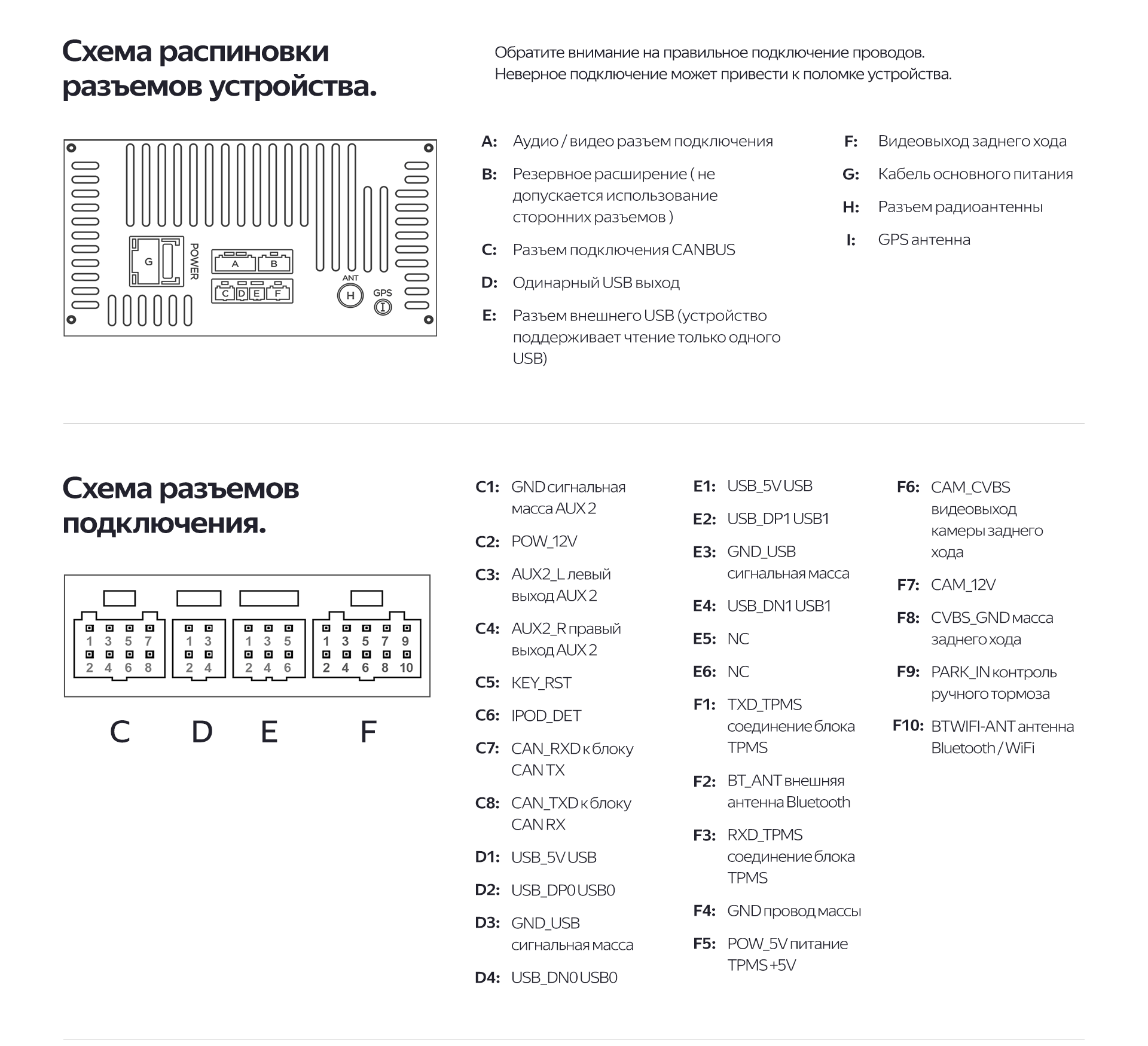
Распиновка Teyes CC2L Plus + подключение камеры з/х

Прошивка

Прошивка (Методы прошивки универсальны для всей линейки TEYES)

Тех. поддержка

Телефоны китайских инженеров (whatsapp)

Писать желательно на английском языке, так быстрее ответят и помогут с вопросом.

  • +8615112654482
  • +8618929391445
  • +8613684964012
  • +79537686600
Проверка подлинности ГУ Teyes

Проверка ГУ на оф. сайте

FAQ

Пароли

Настройки / Завод: 168
Настройки / Завод / Подсветка: 168
Настройки / Завод / Закрытие двери: 0000
Настройки / Личные / Восстановление и сброс: 168
Настройки / Система / Параметры разработчика: 7788, 681232
Инженерное меню: В приложении “Калькулятор” набрать )83781(=
Прошивка (методы прошивки универсальны для всей линейки TEYES)

1 вариант. Если ГУ загружается и нормально работает.
  • Ищем и скачиваем прошивку с оф. сайта или из яндекс облака.

  • Берём usb-флешку желательно на 4-8 гб

  • Подключаем usb-флешку к компьютеру

  • Находим ее в окне устройств “Мой компьютер”

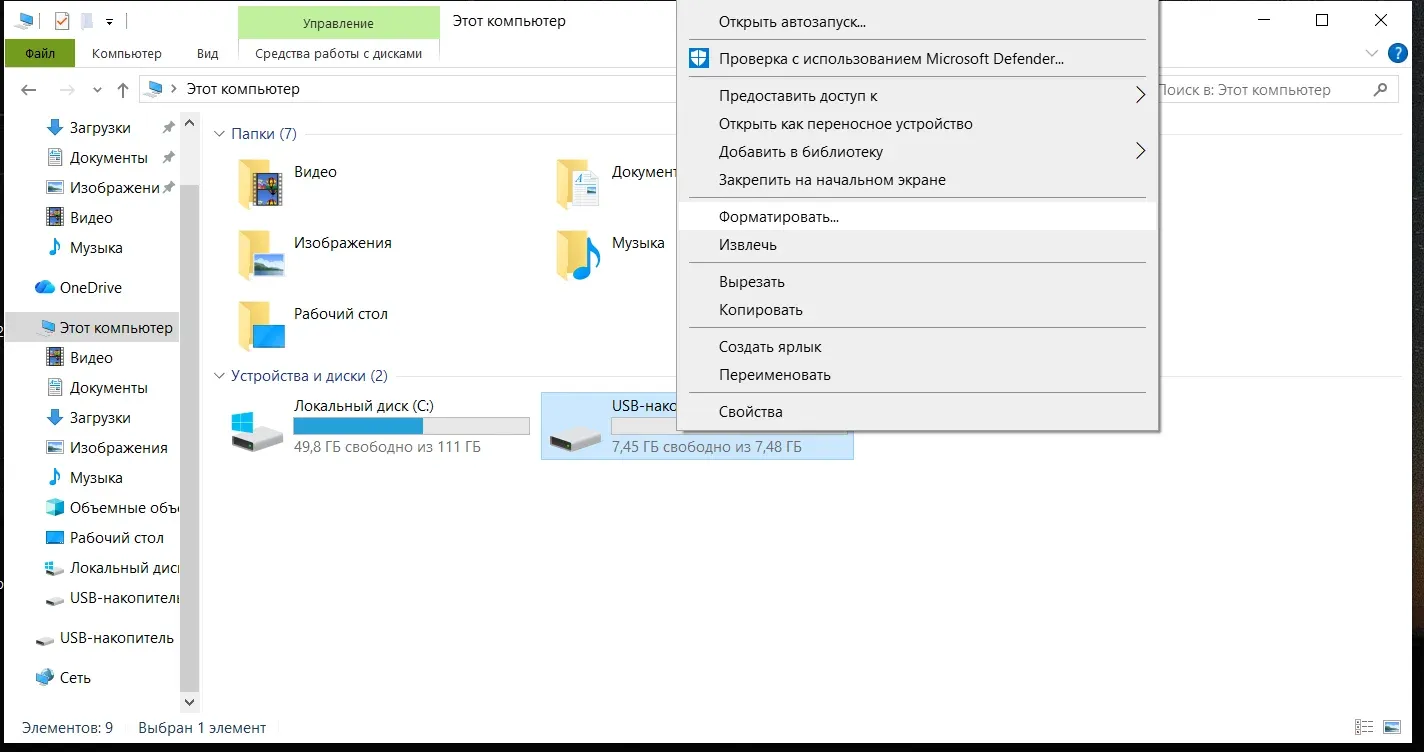
  • Нажимаем правой кнопкой мыши и выбираем “Форматировать”

    скрин

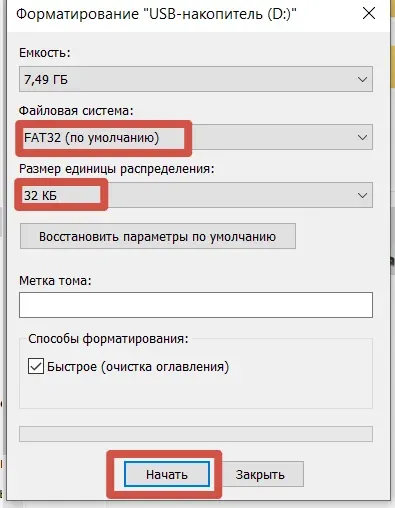
  • Далее выставляем настройки форматирования как на скриншоте ниже

    скрин

    • Файловая система: FAT32
    • Размер единицы распределения: 32 кб
    • И жмём начать форматирование
  • Подготавливаем прошивку для установки

    • Открываем скачанный архив

    • Выделяем все содержимое

    • Копируем на отформатированную usb-флешку

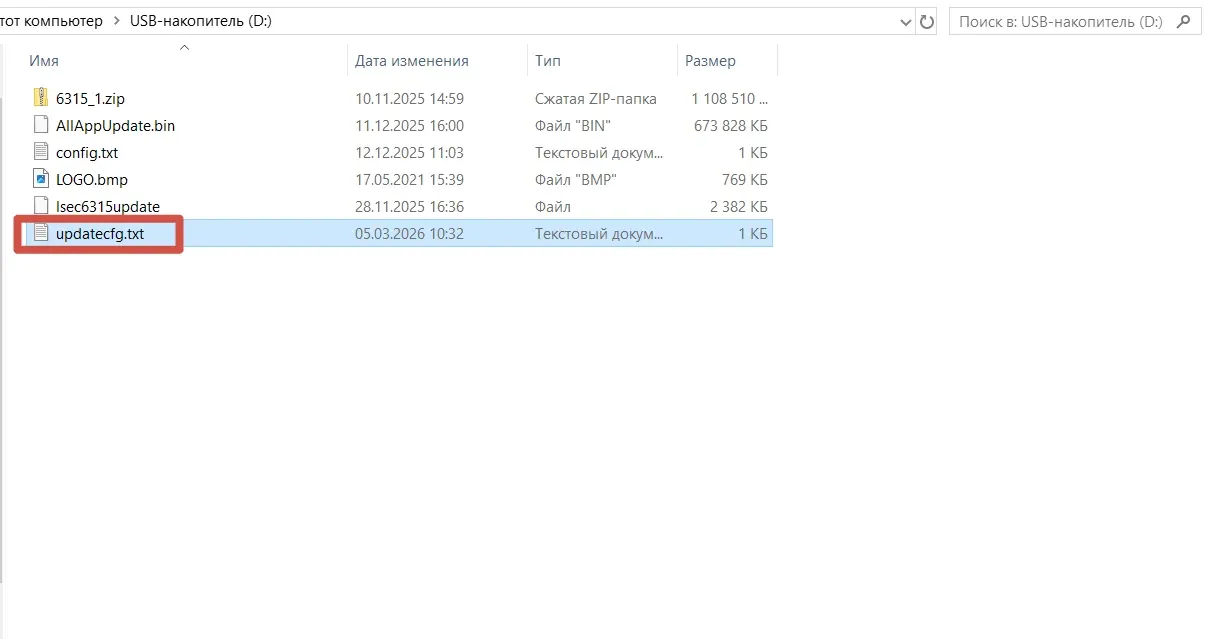
      На флешке должно быть так (скрин)

  • Назначение файлов в прошивке

    Спойлер

    6315_1.zip - сама прошивка ядро Android

    AllAppUpdate.bin - там запакован пакет приложений oem для установки после прошивки

    Config.txt - Набор команд заводских параметров

    Logo.bmp - Тут понятно это логотип загрузки, можно поменять на любой другой, добавить к прошивке и логотип поменяется.

    Lsec6315update - загрузчик, позволяет магнитоле понять что нужно перейти в режим загрузки и установки прошивки.

    updatecfg.txt - Файл с командами который опишу ниже, избавит от непредвиденных проблем при прошивке. Удаляет все данные - форматирует устройство.

  • Описание команд в файле updatecfg.txt

    Спойлер

    Можно добавлять эти команды в файл
    test
    twipe_all - полная очистка системы
    twipe_sd - очистка SD карты
    delapp - удаление сторонних приложений
    make_updates - полная очистка ядра, можно удалить root
    twipe_data - удаление всех программ, но без очистки встроенной памяти
    twipe_cache - очистка кеша приложений в системе

  • После того как подготовлены все файлы и usb флешка включаем ГУ

  • Подготовленную флешку вставляем в один из usb разъемов выходящих из магнитолы

  • На экране должна появиться табличка о том, что система обнаружила прошивку и переходит в режим обновления системы.

  • Жмём ОК или ждём пока пройдет 4-5 сек и магнитола автоматически перезагрузится и начнется прошивка.

  • Ждём окончание процесса прошивки

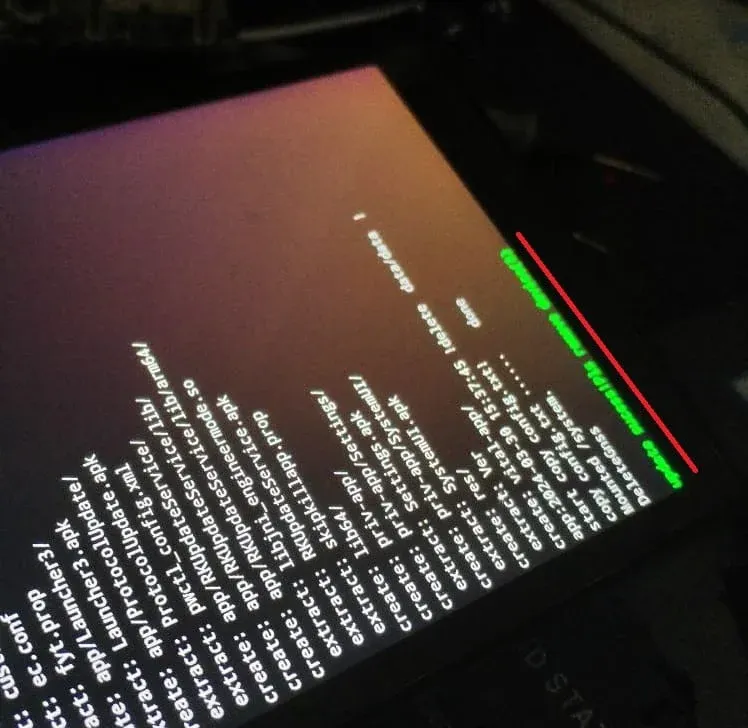
  • Успешное окончание прошивки это появление зеленой надписи (фото ниже)

    Спойлер

  • Теперь можно вытащить флешку

  • Магнитола перезагрузится - обновление завершено и установлено

  • Первый запуск будет идти около минуты, это нормально.

2 вариант. Если ГУ не загружается, виснет или циклическая перезагрузка. (принудительная прошивка)
  • Ищем и скачиваем прошивку с оф. сайта или из яндекс облака.

  • Берём usb-флешку желательно на 4-8 гб

  • Подключаем usb-флешку к компьютеру

  • Находим ее в окне устройств “Мой компьютер”

  • Нажимаем правой кнопкой мыши и выбираем “Форматировать”

    скрин

  • Далее выставляем настройки форматирования как на скриншоте ниже

    скрин

    • Файловая система: FAT32
    • Размер единицы распределения: 32 кб
    • И жмём начать форматирование
  • Подготавливаем прошивку для установки

    • Открываем скачанный архив

    • Выделяем все содержимое

    • Копируем на отформатированную usb-флешку

      На флешке должно быть так (скрин)

  • Назначение файлов в прошивке

    Спойлер

    6315_1.zip - сама прошивка ядро Android

    AllAppUpdate.bin - там запакован пакет приложений oem для установки после прошивки

    Config.txt - Набор команд заводских параметров

    Logo.bmp - Тут понятно это логотип загрузки, можно поменять на любой другой, добавить к прошивке и логотип поменяется.

    Lsec6315update - загрузчик, позволяет магнитоле понять что нужно перейти в режим загрузки и установки прошивки.

    updatecfg.txt - Файл с командами который опишу ниже, избавит от непредвиденных проблем при прошивке. Удаляет все данные - форматирует устройство.

  • Описание команд в файле updatecfg.txt

    Спойлер

    Можно добавлять эти команды в файл
    test
    twipe_all - полная очистка системы
    twipe_sd - очистка SD карты
    delapp - удаление сторонних приложений
    make_updates - полная очистка ядра, можно удалить root
    twipe_data - удаление всех программ, но без очистки встроенной памяти
    twipe_cache - очистка кеша приложений в системе

  • Подаем питание на ГУ

  • Вставляем заранее подготовленную флешку с прошивкой в usb разъем магнитолы

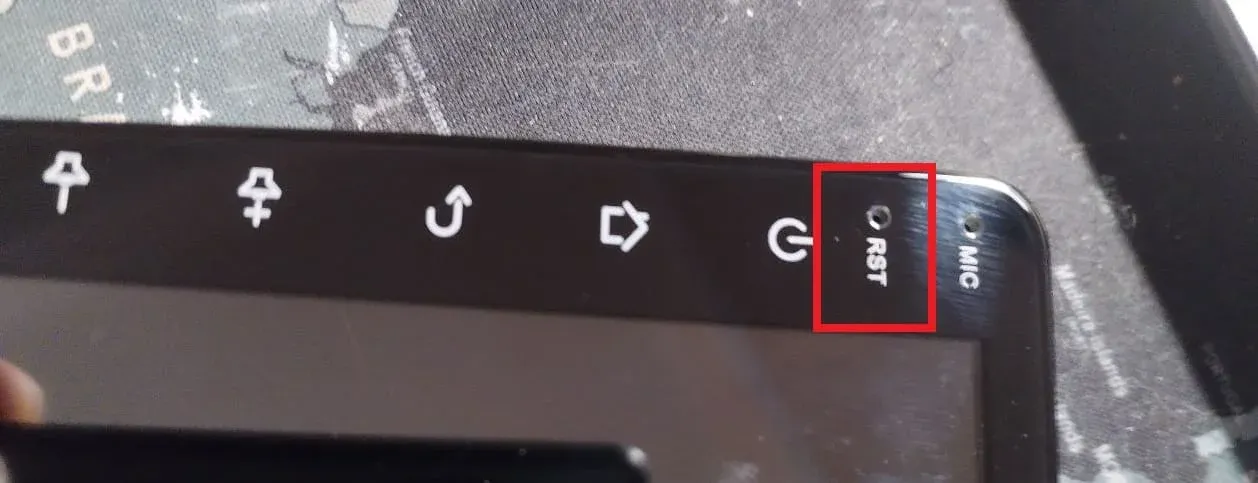
  • Находим что то тонкое, что бы нажать кнопку Reset на передней панели ГУ

    скрин

  • Зажимаем эту кнопку на 3 секунды

  • Далее отпускаем и сразу же вновь кратковременно нажимаем и отпускаем

  • Магнитола перезагрузится и перейдет в режим аварийной прошивки

  • Дожидаемся окончания прошивки

Если же прошивка не началась, то можно попробовать использовать другие usb - флешки или другие слоты usb - разъемов магнитолы.

Если и это не помогло, то вероятнее всего проблема где то на плате, либо в usb - микросхеме или же в emmc памяти.