Как прошить Teyes правильно.
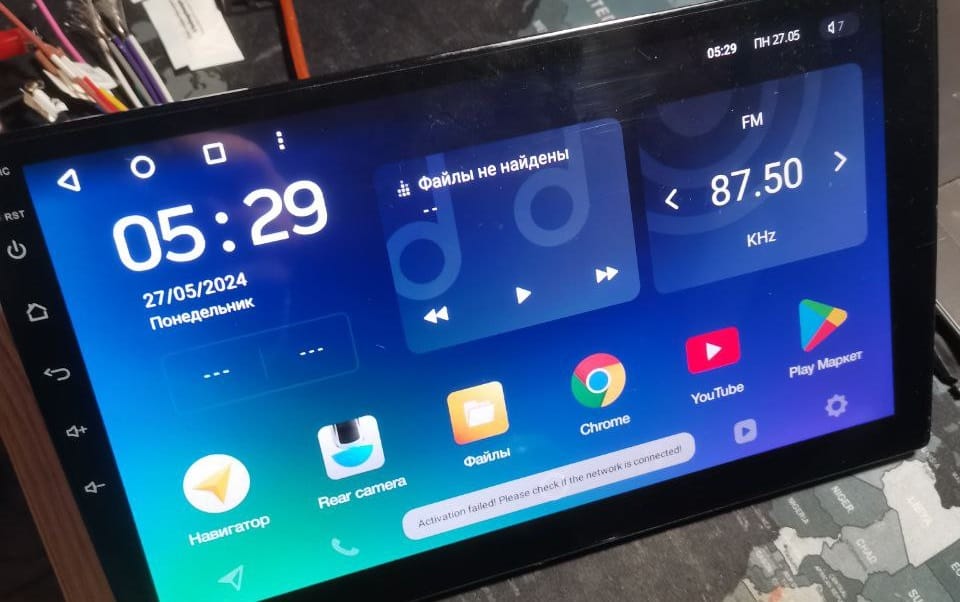
В этой статье расскажу как пошагово прошить андроид магнитолу Teyes двумя способами.
Первый способ - если магнитола нормально загружается и работает.
Второй способ - если магнитола не доходит до рабочего режима , зависла или уходит в циклическую перезагрузку, и не может загрузиться.
Эти способы прошивки подходят для любой магнитолы из линейки Teyes, инструкция универсальна.
Первый способ - если магнитола нормально загружается и работает.
Шаг 1 - Определяем модель устройства.
Для этого нужно достать магнитолу из рамки, что бы был доступ к задней крышке устройства. Чаще всего именно там на наклейках указана модель, объем памяти и нужный нам код для получения прошивки с официального сайта.
Модель устройства.
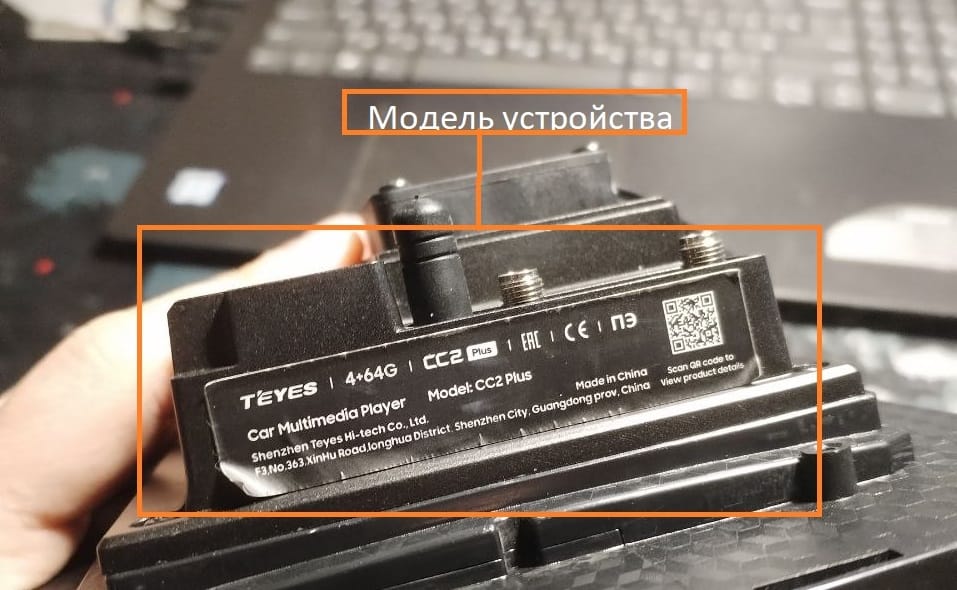
В нашем случае модель устройства Teyes cc2 PLUS с объемом памяти 4+64 gb.
Далее нам нужно найти код устройства, который позволит нам скачать прошивку с официального сайта.
Код устройства.
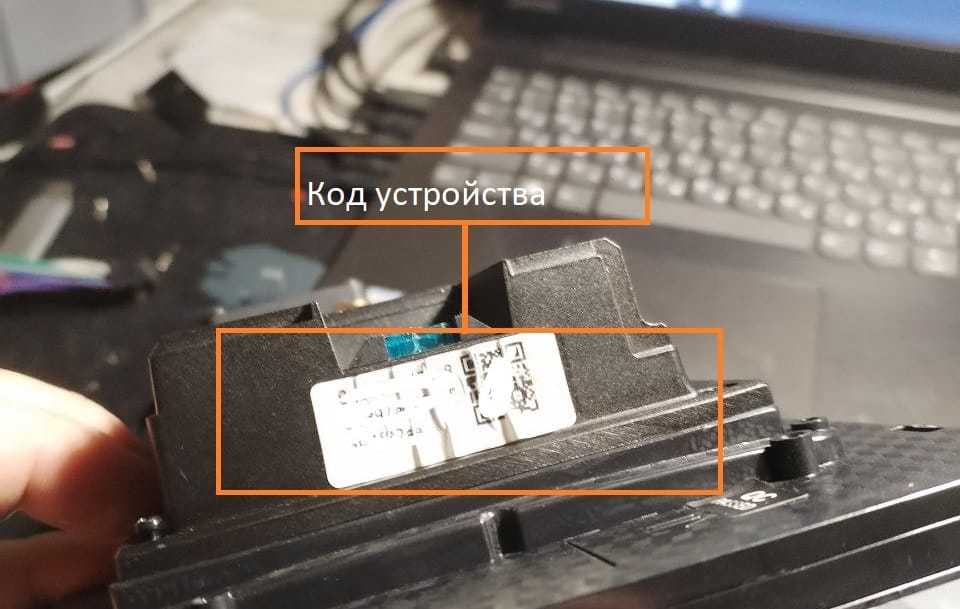
Записываем этот код.
Если вдруг этой наклейки нет на магнитоле, то его можно узнать в системе, для этого переходим в настройки, ищем пункт "Машинный идентификатор"
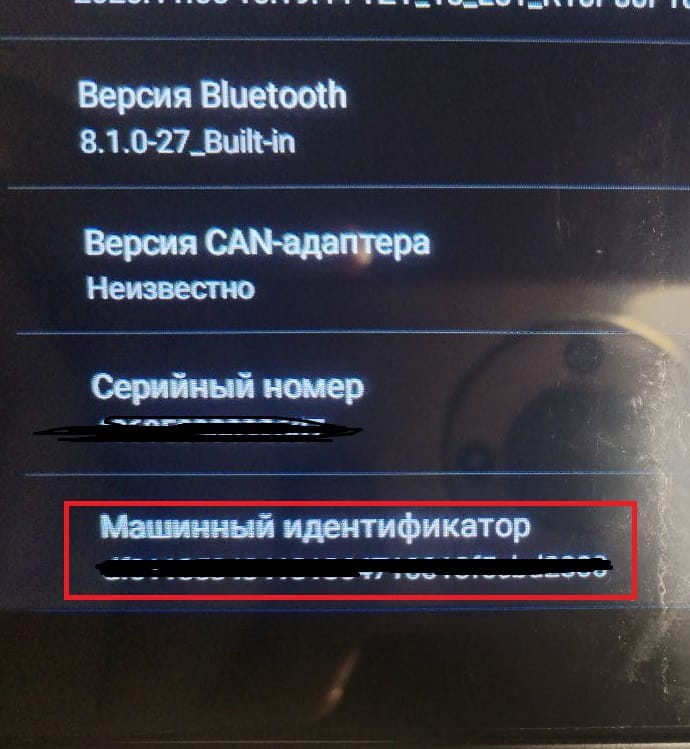
Записываем его и идем на официальный сайт скачивать прошивку.
Шаг 2 - Ищем и скачиваем прошивку.
Официальные прошивки
Или же с облака в этой группе my2din ищем нашу модель магнитолы, там есть ссылки на облако и на официальный сайт для каждой модели устройства Teyes. В облаке можно скачать официальную прошивку без ввода кода на случай если система не загружается и узнать код для скачивания прошивки - нет возможности.
В нашем случае это модель Teyes cc2 plus, заходим на сайт, жмем "Скачать последнее обновление"
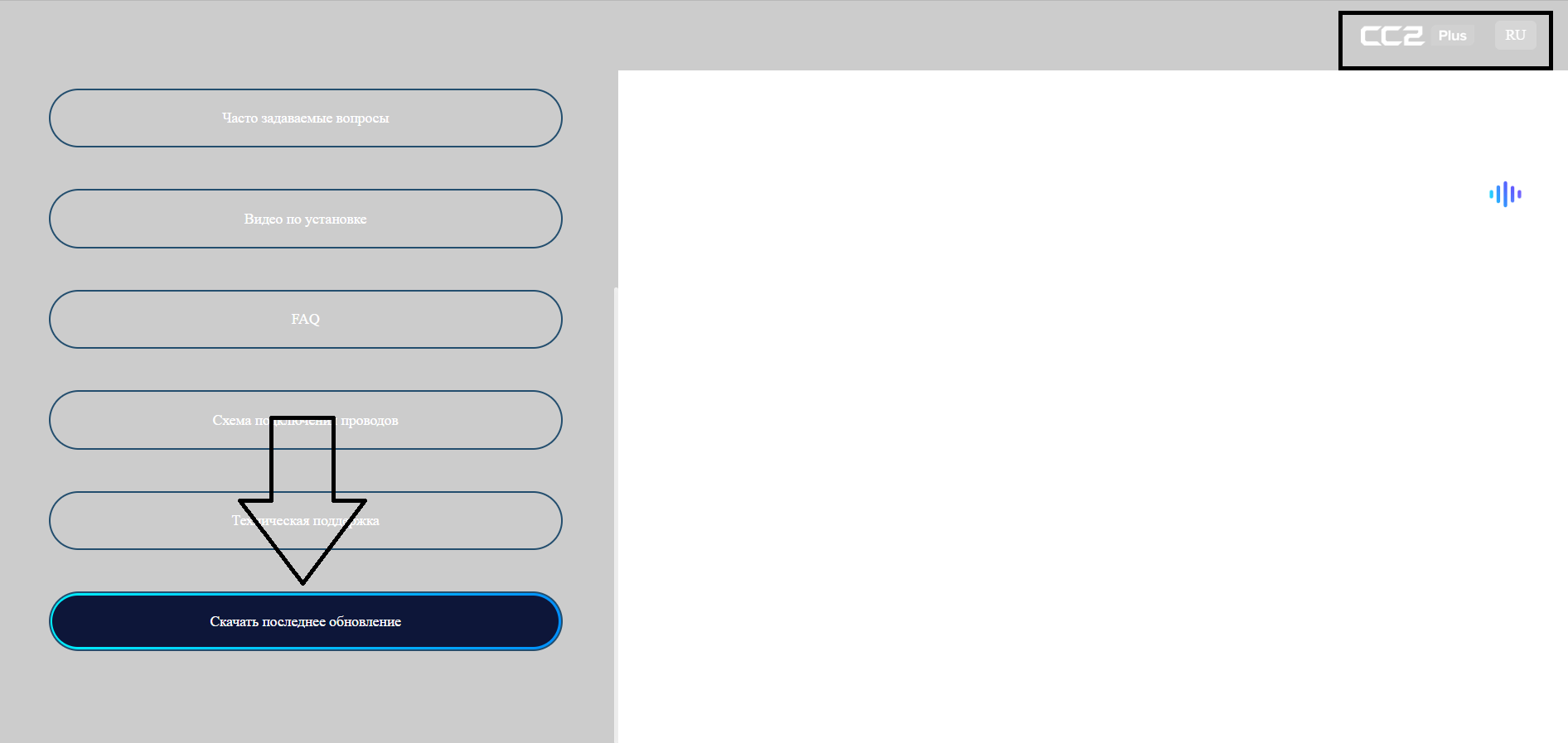
Далее откроется страница
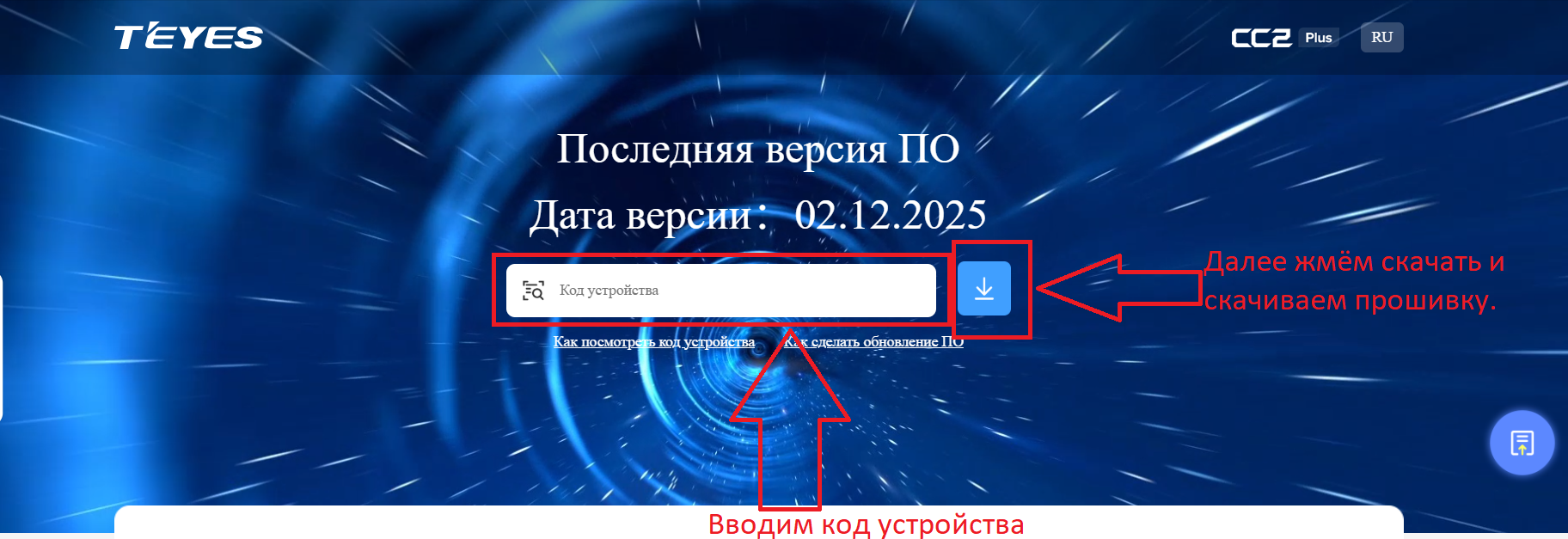
Вводим код устройства( "машинный идентификатор" ) без пробелов и жмем скачать.
Шаг 3 - Подготовка прошивки и запись на USB - флешку.
- Берём usb-флешку желательно на 4-8 гб
- Подключаем usb-флешку к компьютеру
- Находим ее в окне устройств "Мой компьютер"
- Нажимаем правой кнопкой мыши и выбираем "Форматировать"
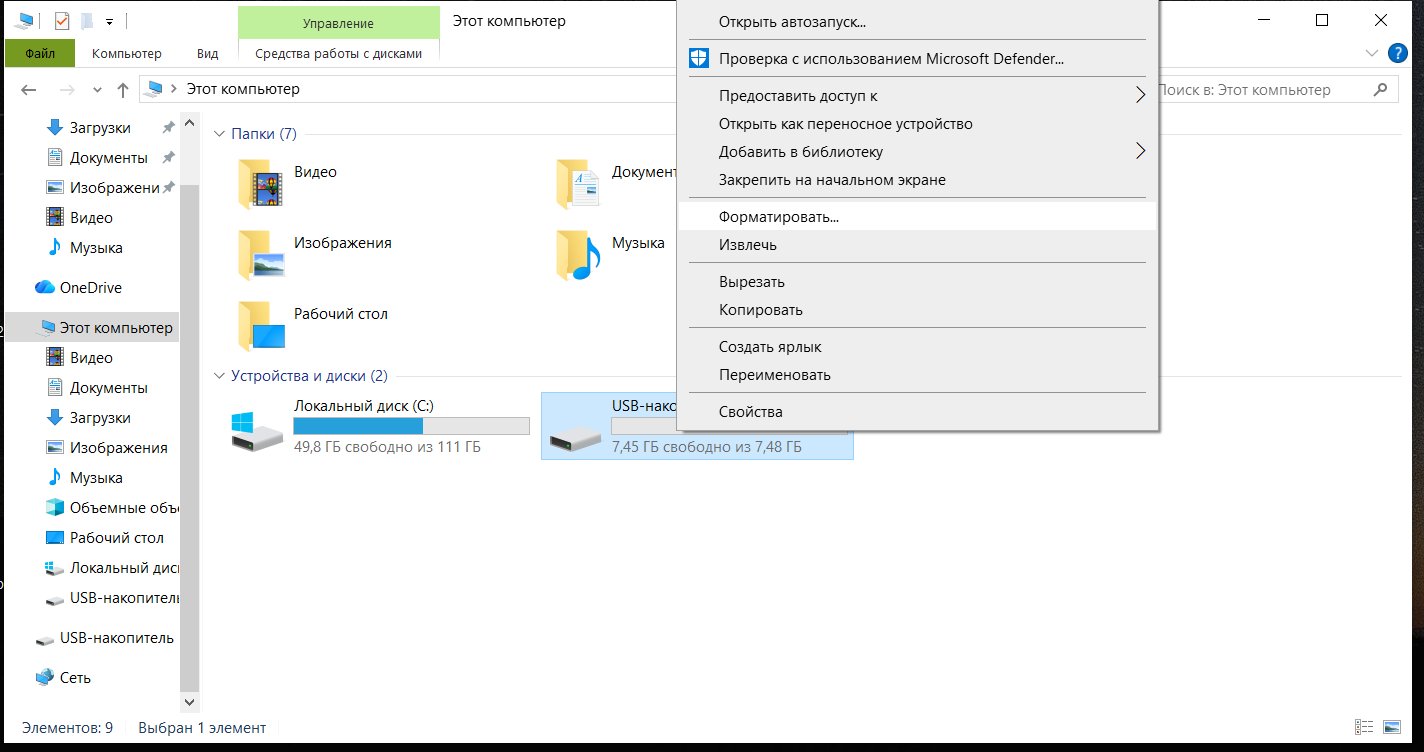
- Далее выставляем настройки форматирования как на скриншоте
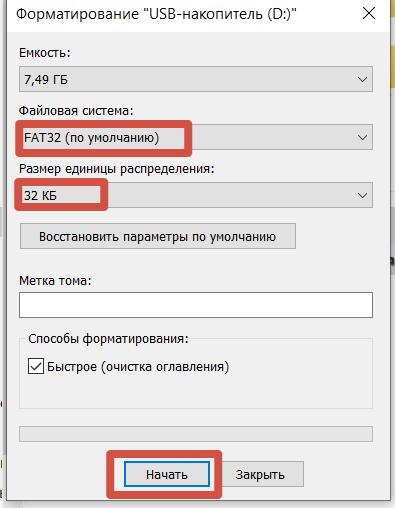
- Файловая система: FAT32
- Размер единицы распределения: 32 кб
- И жмём начать форматирование
Далее подготавливаем прошивку для установки
- Открываем скачанный архив
- Выделяем все содержимое
- Копируем на отформатированную usb-флешку
На флешке должно быть так:
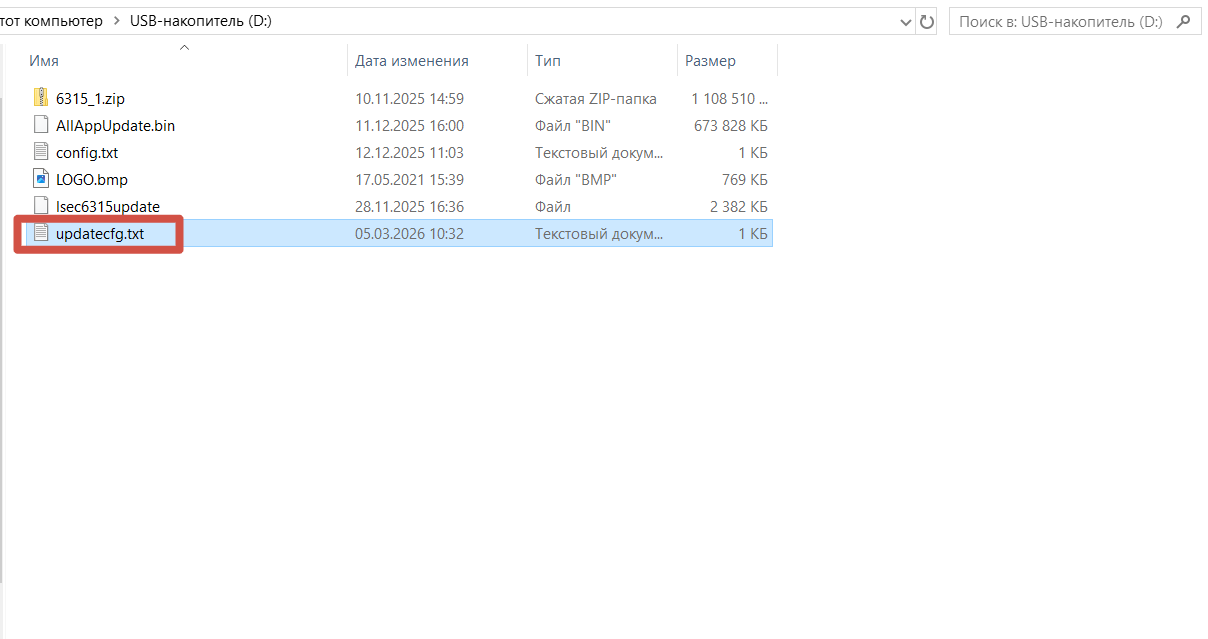
Назначение файлов в прошивке:
- 6315_1.zip - сама прошивка ядро Android
- AllAppUpdate.bin - там запакован пакет приложений oem для установки после прошивки
- Config.txt - Набор команд заводских параметров
- Logo.bmp - Тут понятно это логотип загрузки, можно поменять на любой другой, добавить к прошивке и логотип поменяется.
- Lsec6315update - загрузчик, позволяет магнитоле понять что нужно перейти в режим загрузки и установки прошивки.
- updatecfg.txt - Файл с командами который опишу ниже, избавит от непредвиденных проблем при прошивке. Удаляет все данные - форматирует устройство.
Я рекомендую добавлять этот файл к прошивке updatecfg.txt
Этот файл поможет избежать проблем при прошивке, он форматирует память устройства - это избавит вас от конфликтов файлов и приложений при смене прошивки андроид.
Этот файл в изначальном состоянии имеет всего 2 команды
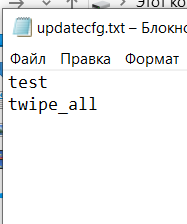
Так же можно добавлять свои команды в зависимости от того, что именно вы хотите сделать. Ниже распишу список известных мне команд для этого файла
twipe_all - полная очистка системы
twipe_sd - очистка SD карты
delapp - удаление сторонних приложений
make_updates - полная очистка ядра, можно удалить root
twipe_data - удаление всех программ, но без очистки встроенной памяти
twipe_cache - очистка кеша приложений в системе
Шаг 4 - Установка прошивки.
- Включаем магнитолу, ждем загрузку.
- Подготовленную флешку вставляем в один из usb разъемов выходящих из магнитолы
- На экране должна появиться табличка о том, что система обнаружила прошивку и переходит в режим обновления системы.
- Жмём ОК или ждём пока пройдет 4-5 сек и магнитола автоматически перезагрузится и начнется прошивка.
- Ждём окончание процесса прошивки
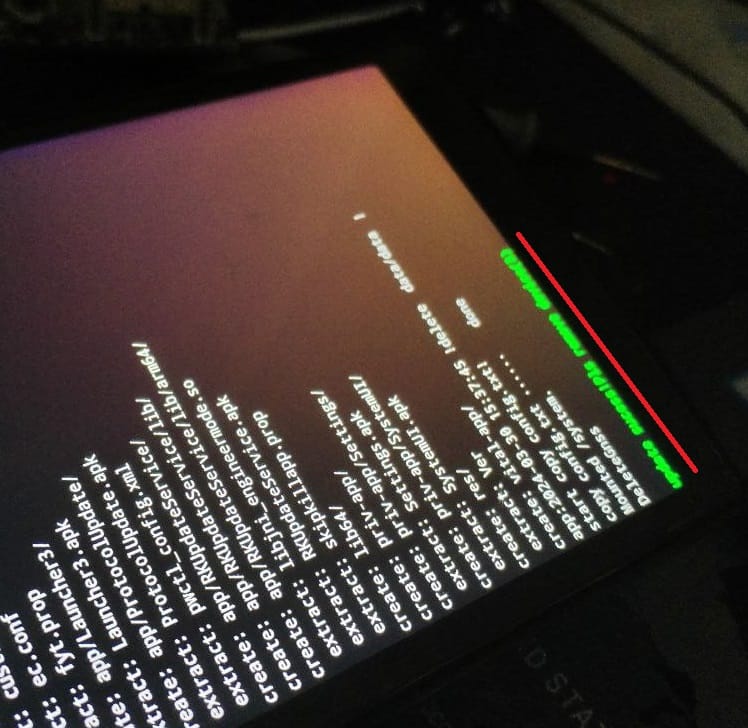
- Успешное окончание прошивки это появление зеленой надписи (фото ниже)
- Теперь можно вытащить флешку
- Магнитола перезагрузится - обновление завершено и установлено
- Первый запуск будет идти около минуты, это нормально.
Второй способ - если магнитола не доходит до рабочего режима, зависла или уходит в циклическую перезагрузку и не может загрузиться.
Повторяем шаги с 1 по 3:
- Шаг 1 - Определяем модель устройства.
- Шаг 2 - Ищем и скачиваем прошивку.
- Шаг 3 - Подготовка прошивки и запись на USB - флешку.
Магнитола должна быть включена:
- Вставляем заранее подготовленную флешку с прошивкой в usb разъем магнитолы
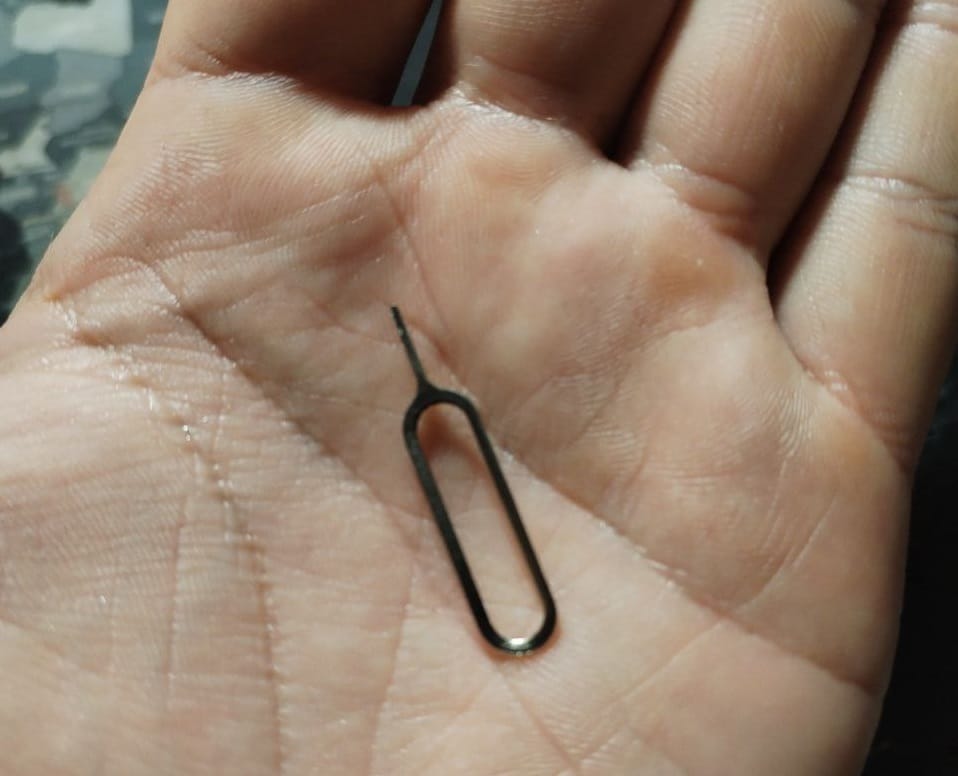
- Находим что то тонкое и острое,я например использую это:
- Далее находим на магнитоле отверстие с левой стороны дисплея с надписью RST/Reset
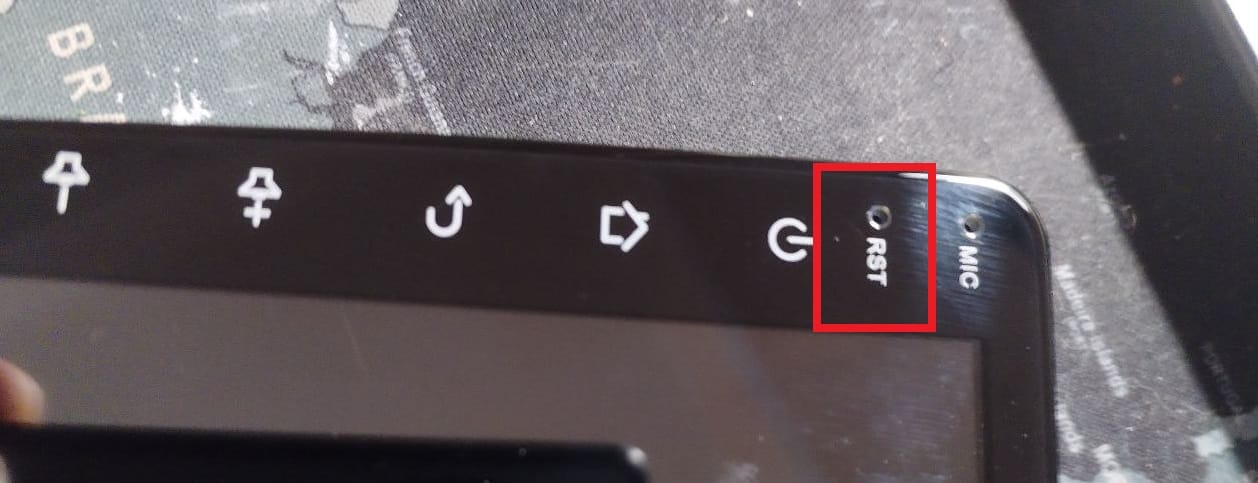
- Зажимаем эту кнопку приспособлением показанным выше на 3 секунды
- Далее отпускаем и через секунду вновь кратковременно нажимаем и отпускаем
- Магнитола перезагрузится и перейдет в режим аварийной прошивки
- Дожидаемся окончания прошивки
Если же прошивка не началась, то можно попробовать использовать другие usb - флешки или другие слоты usb - разъемов магнитолы.
Если и это не помогло, то вероятнее всего проблема где то на плате, либо в usb - микросхеме или же в emmc памяти.